松下伺服如何上传电脑 |
| |
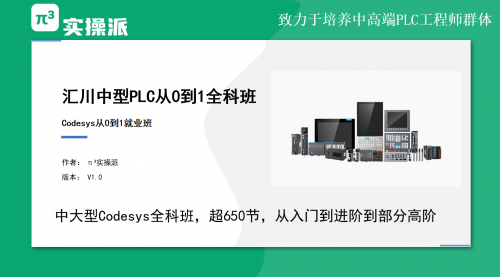 共31章节675课时
【全科班】汇川中大型PLC(Codesys)从0到1全科班(Codesys系统化全科班课程-650节+)-汇川PLC教程
朱子文
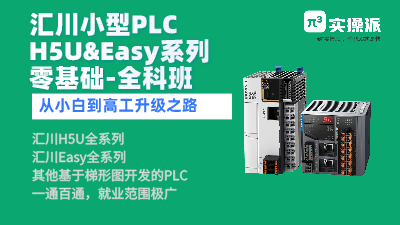 共30章节677课时
【全科班】汇川技术H5U/Easy从0到1就业班(系统化全科班-600节+)
张汉清
 共4章节48课时
EPLAN实战课
张汉清
 共6章节90课时
EPLAN 从0到1课程
张汉清
 共0章节18课时
【免费】2万字工业自动化行业趋势分析及PLC学习成长避坑指南
朱子文
 共8章节213课时
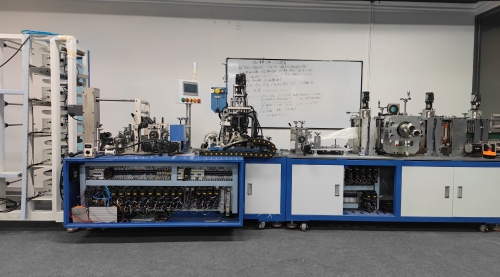
【进阶班】24轴全电子凸轮N95自动生产线设备项目
朱子文
 共7章节98课时
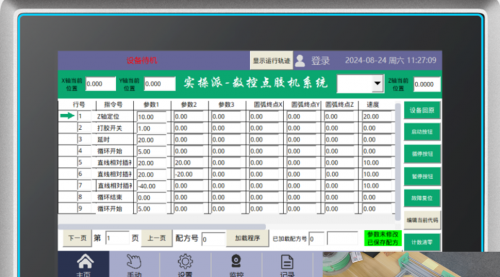
【进阶班】项目1-XYZ三轴可编程点胶机完整项目实战课程(90余节)
朱子文
 共8章节144课时
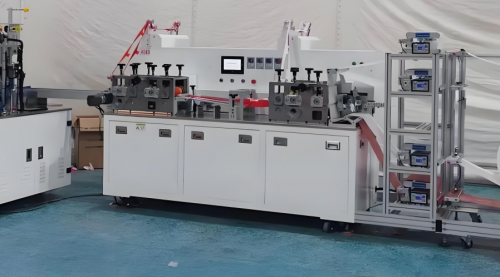
【进阶班】17/14轴多轴多气缸点对点逻辑控制类设备自动生产线设备项目
张汉清
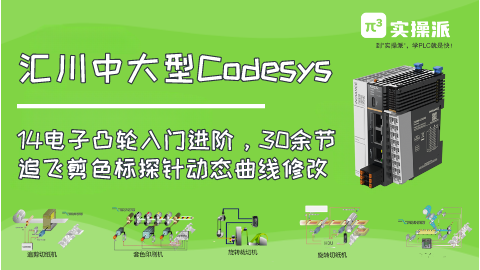 共9章节44课时
【09-Codesys教程】电子凸轮齿轮从入门到进阶系统化课程-色标跟踪-探针-追剪-飞剪-间歇式工艺-汇川中大型PLC伺服多轴同步运控
朱子文
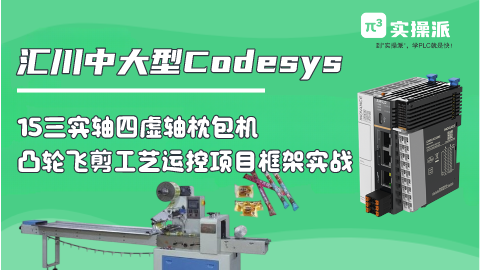 共6章节52课时
【10-Codesys】包装行业-三伺服枕包机实战项目(4虚轴3实轴耦合+凸轮动态修改+防切工艺+防空工艺+色标探针+挺杆功能+状态机编程+程序框架+指针FIFO)
朱子文
共31章节675课时
【全科班】汇川中大型PLC(Codesys)从0到1全科班(Codesys系统化全科班课程-650节+)-汇川PLC教程
朱子文
共30章节677课时
【全科班】汇川技术H5U/Easy从0到1就业班(系统化全科班-600节+)
张汉清
共4章节48课时
EPLAN实战课
张汉清
共6章节90课时
EPLAN 从0到1课程
张汉清
共0章节18课时
【免费】2万字工业自动化行业趋势分析及PLC学习成长避坑指南
朱子文
共8章节213课时
【进阶班】24轴全电子凸轮N95自动生产线设备项目
朱子文
共7章节98课时
【进阶班】项目1-XYZ三轴可编程点胶机完整项目实战课程(90余节)
朱子文
共8章节144课时
【进阶班】17/14轴多轴多气缸点对点逻辑控制类设备自动生产线设备项目
张汉清
共9章节44课时
【09-Codesys教程】电子凸轮齿轮从入门到进阶系统化课程-色标跟踪-探针-追剪-飞剪-间歇式工艺-汇川中大型PLC伺服多轴同步运控
朱子文
共6章节52课时
【10-Codesys】包装行业-三伺服枕包机实战项目(4虚轴3实轴耦合+凸轮动态修改+防切工艺+防空工艺+色标探针+挺杆功能+状态机编程+程序框架+指针FIFO)
朱子文


公司地址:江苏省苏州市吴中区越溪街道天鹅荡路5号31B13